

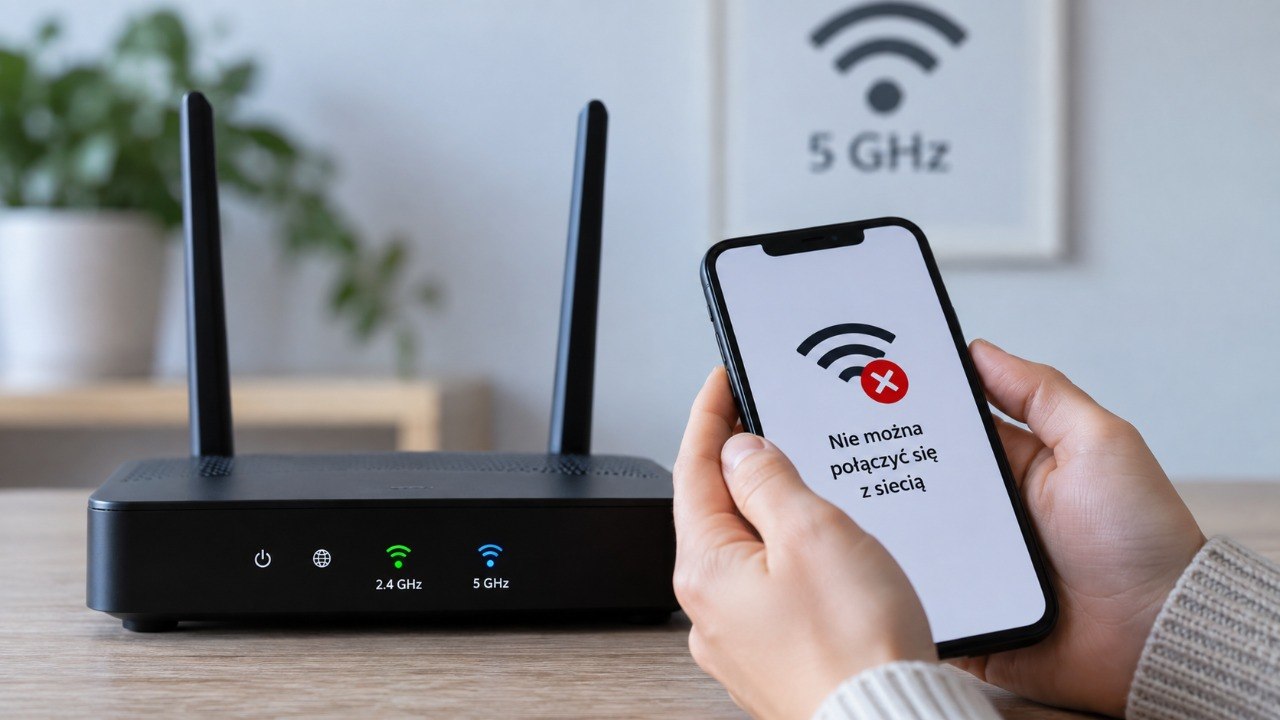
Smart urządzenie nie łączy się z nowym routerem — taki problem często pojawia się nie po awarii pralki, piekarnika, ekspresu, robota sprzątającego czy żarówki, lecz bezpośrednio po wymianie routera albo zmianie konfiguracji domowego Wi-Fi. Jak informuje Miele Experience, nowoczesny router może domyślnie uruchomić jednocześnie pasma 2,4 i 5 GHz, zastosować wspólną nazwę sieci, aktywować band steering, WPA3 albo automatyczny dobór parametrów. Tymczasem część urządzeń smart nadal wymaga klasycznego Wi-Fi 2,4 GHz i określonych ustawień bezpieczeństwa.
W przypadku urządzeń Miele sprawa jest szczególnie dobrze udokumentowana. Aktualne wymagania systemowe producenta, datowane na 15 czerwca 2026 roku, wskazują dla sieciowych urządzeń domowych Wi-Fi zgodne z IEEE 802.11b/g/n, kanały 20 MHz, częstotliwość 2,4 GHz, WPA/WPA2, aktywny DHCP, IPv4 oraz stale widoczny SSID. Jeśli nowy router działa inaczej, urządzenie może nie przejść konfiguracji, mimo że poprzednia sieć działała przez lata bez problemu.
Dlaczego nowe Wi-Fi może przestać „widzieć” sprawne urządzenie smart
Zmiana routera wydaje się prostą operacją: użytkownik ustawia nazwę sieci i hasło, podłącza telefon oraz komputer, a następnie oczekuje, że identycznie zachowają się urządzenia domowe.
Problem polega na tym, że smartfon czy laptop zwykle obsługują znacznie więcej standardów sieciowych niż moduł komunikacyjny zamontowany w sprzęcie AGD kilka lat wcześniej.
Telefon może pracować w 2,4 GHz, 5 GHz i coraz częściej również 6 GHz. Urządzenie IoT może natomiast obsługiwać wyłącznie 2,4 GHz oraz starsze tryby 802.11b/g/n. Google w dokumentacji dotyczącej swoich systemów Wi-Fi również wskazuje, że część urządzeń smart home wykorzystuje wyłącznie pasmo 2,4 GHz i nie obsługuje 5 ani 6 GHz.
W niektórych przypadkach podczas konfiguracji konieczne jest nawet tymczasowe doprowadzenie do tego, aby telefon również znalazł się w paśmie 2,4 GHz.
Różnicę można sprowadzić do kilku praktycznych parametrów:
| Parametr | 2,4 GHz | 5 GHz | Znaczenie dla smart home |
|---|---|---|---|
| Zasięg | zwykle większy | zwykle mniejszy | sprzęt AGD często stoi daleko od routera |
| Przenikanie przez ściany | lepsze | słabsze | ważne w kuchni, łazience i pomieszczeniach gospodarczych |
| Prędkość | niższa | wyższa | IoT zwykle nie potrzebuje dużej przepustowości |
| Liczba zakłóceń | większa | często mniejsza | wymaga rozsądnego wyboru kanału |
| Obsługa przez starsze IoT | bardzo częsta | nie zawsze dostępna | kluczowe przy konfiguracji urządzenia |
| Typowe zastosowanie | czujniki, AGD, smart home | telefony, TV, laptopy | warto rozdzielić wymagania urządzeń |
Wyższa prędkość 5 GHz nie oznacza więc automatycznie, że jest to lepsze pasmo dla pralki, piekarnika czy inteligentnego gniazdka. Te urządzenia przesyłają niewielkie ilości danych: status programu, temperaturę, polecenie uruchomienia, informację o zakończeniu pracy czy aktualizację ustawień.
Znacznie ważniejsze od maksymalnej prędkości jest to, czy moduł sieciowy urządzenia obsługuje konfigurację zastosowaną w routerze.
Podobny mechanizm ma znaczenie w całym ekosystemie inteligentnej kuchni. W analizie dotyczącej lodówek smart z rozpoznawaniem produktów opisano, że funkcje sieciowe coraz częściej zależą nie tylko od samego AGD, ale także od aplikacji, konta producenta i stabilnego połączenia z domową siecią.
5 GHz to tylko jeden z możliwych problemów. Router może zmienić także WPA, SSID i DHCP
Sam fakt, że nowy router obsługuje 5 GHz, nie oznacza jeszcze problemu. Większość współczesnych routerów emituje równolegle sieci 2,4 i 5 GHz. Trudność zaczyna się wtedy, gdy sposób zarządzania pasmami albo zabezpieczeniami nie odpowiada możliwościom starszego modułu IoT.
Jedną z najczęstszych różnic po wymianie routera jest jedna nazwa SSID dla kilku pasm. Funkcja określana jako band steering albo smart connect może automatycznie decydować, czy urządzenie ma korzystać z 2,4 czy 5 GHz.
Dla telefonu jest to wygodne. Podczas parowania starszego urządzenia smart może jednak powodować problemy.
TP-Link w aktualnej dokumentacji dotyczącej sieci dla urządzeń IoT zaleca w przypadku sprzętu pracującego wyłącznie w 2,4 GHz wyłączenie band steering oraz dobór ustawień bezpieczeństwa zgodnych z możliwościami urządzenia. Producent zwraca też uwagę, że starsze urządzenia mogą mieć problem z niektórymi nowszymi trybami szyfrowania.
Do sprawdzenia są przede wszystkim:
- Czy pasmo 2,4 GHz jest aktywne.
Niektóre routery pozwalają całkowicie je wyłączyć. Jeżeli urządzenie działa tylko w 2,4 GHz, połączenie nie będzie możliwe. - Czy 2,4 i 5 GHz mają tę samą nazwę SSID.
W wielu domach działa to bez problemów, ale na czas konfiguracji urządzenia warto czasem rozdzielić pasma, np.Dom_24iDom_5. - Czy router używa wyłącznie WPA3.
Starszy moduł może wymagać WPA2. Sam producent urządzenia powinien określać obsługiwane zabezpieczenia. - Czy DHCP jest włączony.
DHCP automatycznie przydziela adres IP urządzeniu. Bez niego sprzęt może połączyć się z siecią radiowo, ale nie uzyskać prawidłowej konfiguracji IP. - Czy SSID jest widoczny.
Ukryta nazwa sieci potrafi utrudnić albo uniemożliwić automatyczną konfigurację niektórych urządzeń. - Czy router nie izoluje klientów.
Funkcja AP isolation, client isolation albo konfiguracja sieci gościnnej może sprawić, że telefon i urządzenie nie będą mogły komunikować się lokalnie. - Czy podczas konfiguracji telefon znajduje się w odpowiedniej sieci.
Niektóre aplikacje przekazują urządzeniu parametry sieci, z którą aktualnie połączony jest smartfon.
Dla urządzeń Miele producent precyzuje także inne elementy: wymagany jest DHCP, IPv4, multicastDNS/Bonjour oraz dostęp do portów 443, 80, 53 i 5353.
W przypadku określonych konfiguracji sieciowych blokowanie tych mechanizmów może spowodować, że urządzenie będzie pozornie widoczne w Wi-Fi, lecz aplikacja nie zakończy procesu konfiguracji.
Polski dział wsparcia Miele podaje również jednoznaczne zalecenie dotyczące zabezpieczenia sieci:
„Zalecamy stosowanie bezpiecznego szyfrowania WPA2 z bezpiecznym hasłem.”
Takie stanowisko znajduje się w oficjalnej pomocy dotyczącej wymagań Wi-Fi. Producent zwraca również uwagę, że sieci wykorzystujące captive portal, czyli stronę wymagającą dodatkowego logowania przed uzyskaniem dostępu do internetu, nie mogą być używane do połączenia urządzenia.
Jak podłączyć smart urządzenie po wymianie routera — kolejność ma znaczenie
Najlepiej nie zaczynać od pełnego resetu sprzętu. Jeżeli pralka, piekarnik albo ekspres działa normalnie w trybie lokalnym, a problem pojawił się dokładnie po zmianie routera, najpierw należy sprawdzić warstwę sieciową.
Pierwszy test powinien być prosty: upewnić się, że router emituje 2,4 GHz. Następnie trzeba sprawdzić nazwę sieci, typ zabezpieczeń i ustawienia automatycznego zarządzania pasmami.
Praktyczna procedura może wyglądać tak:
1. Włącz oddzielną sieć 2,4 GHz
Jeśli panel routera pozwala oddzielić pasma, warto zrobić to przynajmniej na czas instalacji urządzenia.
Przykład:
Mieszkanie_24— 2,4 GHz,Mieszkanie_5— 5 GHz.
Telefon używany do konfiguracji najlepiej podłączyć wtedy do Mieszkanie_24.
Nie oznacza to, że pasmo 5 GHz należy wyłączyć na stałe. Telewizor, laptop czy smartfon nadal mogą z niego korzystać.
2. Sprawdź WPA2 i tryb mieszany
Jeżeli router pracuje wyłącznie w WPA3, a instrukcja urządzenia podaje WPA2, należy skonfigurować zgodny tryb zabezpieczeń. Nie należy jednak bez potrzeby obniżać bezpieczeństwa całej sieci.
Lepszym rozwiązaniem w routerach obsługujących osobną sieć IoT jest stworzenie wydzielonego SSID dla smart home.
TP-Link umożliwia w części routerów utworzenie specjalnej sieci IoT i oddzielne określenie, czy ma ona pracować w 2,4 lub 5 GHz. Producent zaznacza, że 5 GHz powinno być włączane dla IoT tylko wtedy, gdy urządzenie faktycznie je obsługuje.
3. Nie ukrywaj SSID podczas pierwszego parowania
Widoczna nazwa sieci upraszcza wykrywanie routera i przekazywanie ustawień przez aplikację.
Miele w wymaganiach systemowych wprost podaje, że SSID powinien pozostawać stale widoczny.
4. Sprawdź kanał 2,4 GHz
W zatłoczonym bloku może działać kilkanaście lub kilkadziesiąt sieci.
Miele rekomenduje dla stabilnego połączenia w paśmie 2,4 GHz kanały 1, 6 albo 11. Producent wskazuje również na kanały 20 MHz oraz możliwość wykorzystania mechanizmu 20/40 MHz coexistence, który w zatłoczonym środowisku może ograniczyć szerokość kanału do 20 MHz.
| Objaw | Co sprawdzić najpierw | Możliwe rozwiązanie |
|---|---|---|
| Urządzenie w ogóle nie widzi sieci | pasmo 2,4 GHz i SSID | włączyć 2,4 GHz, pokazać SSID |
| Aplikacja widzi sprzęt, ale konfiguracja się kończy błędem | WPA2/WPA3, DHCP | ustawić zgodny tryb i DHCP |
| Połączenie działa tylko obok routera | zasięg, ściany, zakłócenia | repeater lub mesh |
| Telefon widzi sprzęt, ale aplikacja go nie dodaje | izolacja klientów, mDNS | sprawdzić sieć gościnną i router |
| Urządzenie rozłącza się po kilku godzinach | kanał, szerokość kanału | zmienić kanał, ograniczyć zakłócenia |
| Wszystko działało na starym routerze | różnice konfiguracji | odtworzyć zgodne ustawienia starej sieci |
Jeżeli błąd pojawia się dokładnie w chwili wymiany routera, prawdopodobieństwo problemu sieciowego jest znacznie większe niż nagłej jednoczesnej awarii modułu Wi-Fi urządzenia.
Warto przy tym pamiętać, że smart AGD coraz częściej jest projektowane jako element większego systemu. W artykule o sterowaniu urządzeniami Miele z nowego iPhone’a opisano, że zakres funkcji zależy od konkretnego modelu, obsługi Miele@home oraz aktywnego połączenia sieciowego, a nie od samego telefonu.
Zasięg 2,4 GHz może być ważniejszy niż szybkość nowego routera
Nowy router może mieć Wi-Fi 6, Wi-Fi 6E albo Wi-Fi 7 i oferować wielogigabitowe wartości w materiałach producenta, ale urządzenie smart nie wykorzystuje takiej przepustowości. Z perspektywy sprzętu AGD ważniejszy jest stabilny sygnał w miejscu instalacji.
Kuchnia bywa pod tym względem trudnym środowiskiem. Router może znajdować się w salonie, podczas gdy pralka stoi w łazience, suszarka w osobnym pomieszczeniu, a piekarnik jest otoczony zabudową meblową i metalowymi elementami.
Google wskazuje, że sygnał 2,4 GHz ma większy zasięg niż 5 i 6 GHz. Z kolei Miele zaleca przy niewystarczającej sile sygnału poprawę lokalizacji punktu dostępowego, użycie repeatera lub systemu mesh.
Nie należy jednak montować wzmacniacza „na ślepo”. Repeater ustawiony w miejscu, gdzie sam odbiera bardzo słaby sygnał, jedynie powiela słabe połączenie.
Lepszy schemat wygląda następująco:
- router znajduje się możliwie centralnie;
- punkt mesh lub repeater stoi jeszcze w miejscu z dobrym odbiorem głównej sieci;
- urządzenie smart łączy się z punktem, który zapewnia stabilny sygnał;
- wszystkie elementy systemu mesh są skonfigurowane zgodnie z zaleceniami producenta.
Miele w przypadku mesh zaleca również korzystanie z urządzeń jednego producenta i przestrzeganie jego instrukcji instalacji.
Temat staje się coraz ważniejszy wraz z rozwojem całych ekosystemów smart home. W materiale o wykorzystaniu telefonu jako panelu sterowania inteligentnym domem opisano Matter, Thread i sterowanie wieloma typami urządzeń z jednego interfejsu.
Im więcej elementów trafia do domowej automatyki, tym większe znaczenie ma poprawnie zaprojektowana sieć, a nie tylko mocny router.
Nie resetuj urządzenia, zanim nie sprawdzisz routera
Reset sprzętu powinien być jednym z późniejszych etapów diagnostyki, szczególnie gdy urządzenie ma zapisane programy, ustawienia użytkownika albo wymaga ponownej rejestracji w aplikacji.
Najpierw warto wykonać cztery testy:
- sprawdzić działanie 2,4 GHz;
- podłączyć telefon do tej samej sieci;
- zweryfikować WPA2, DHCP i widoczność SSID;
- ponowić proces parowania zgodnie z instrukcją producenta.
Dopiero jeśli urządzenie nadal nie może się połączyć, można usunąć zapisane ustawienia sieciowe i skonfigurować je ponownie.
W przypadku Miele oficjalna dokumentacja pokazuje także, że stabilność połączenia zależy od siły sygnału. W niektórych instrukcjach producent podaje orientacyjne zakresy: przy poziomie 76–100% oraz 51–75% zasadniczo możliwa jest niezawodna praca, przy 26–50% działanie nadal jest możliwe, natomiast przy 1–25% niezawodna praca zwykle nie jest już możliwa.
To przydatna wskazówka diagnostyczna. Jeżeli konfiguracja zabezpieczeń jest prawidłowa, a sprzęt nadal cyklicznie znika z aplikacji, problem może dotyczyć zasięgu lub zakłóceń, a nie hasła.
Rozwój takich funkcji będzie coraz bardziej widoczny również w nowych generacjach AGD. W przeglądzie najważniejszych premier AGD i smart kuchni zwrócono uwagę na rosnącą rolę aplikacji, automatyzacji i połączonych urządzeń. Oznacza to zarazem, że domowa sieć staje się częścią infrastruktury potrzebnej do pełnego wykorzystania sprzętu.
Kiedy problem nie ma związku z 5 GHz
Nie każdą awarię połączenia można sprowadzić do pasma częstotliwości. Jeżeli urządzenie poprawnie pracuje w 2,4 GHz, trzeba sprawdzić inne elementy.
Przyczyną może być:
- błędne hasło zapisane w urządzeniu;
- zmiana SSID po wymianie routera;
- brak dostępu do internetu;
- awaria DNS;
- blokada wymaganych portów;
- sieć gościnna izolująca urządzenia;
- nieaktywne mDNS;
- nieaktualna aplikacja;
- problem z kontem użytkownika;
- chwilowa awaria usługi chmurowej producenta;
- zbyt słaby sygnał;
- niekompatybilna konfiguracja WPA;
- uszkodzony moduł Wi-Fi.
Warto też rozdzielić dwie sytuacje.
Jeżeli urządzenie nie potrafi nawet dołączyć do Wi-Fi, trzeba szukać problemu w paśmie, haśle, zabezpieczeniach albo DHCP.
Jeżeli jest widoczne w routerze i otrzymało adres IP, ale aplikacja pokazuje je jako offline, problem może leżeć wyżej: w komunikacji lokalnej, dostępie do internetu, DNS albo usługach producenta.
W przypadku urządzeń opartych na usługach chmurowych samo połączenie z routerem nie wystarcza. Oficjalny portal deweloperski Miele opisuje komunikację urządzeń połączonych z kontem poprzez Miele Cloud Service.
Pytania i odpowiedzi
Czy smart urządzenie może obsługiwać tylko 2,4 GHz?
Tak. Wiele urządzeń IoT i część AGD wykorzystuje wyłącznie 2,4 GHz. Nie jest to wada ani oznaka awarii. Do wysyłania statusu urządzenia i krótkich poleceń wysoka przepustowość 5 GHz zwykle nie jest potrzebna. Google wprost wskazuje, że część urządzeń smart home nie obsługuje pasm 5 i 6 GHz.
Czy trzeba wyłączać 5 GHz na stałe?
Nie. Najczęściej wystarczy pozostawić 5 GHz dla telefonów i komputerów, a urządzenie smart podłączyć do 2,4 GHz. Jeżeli router utrudnia pierwsze parowanie przez band steering, można rozdzielić nazwy sieci albo tymczasowo wyłączyć automatyczne przełączanie pasm.
Czy WPA3 może blokować starsze urządzenie?
Tak, jeżeli urządzenie nie obsługuje danego trybu. Google informuje, że część starszych urządzeń WPA2 może mieć problemy również wtedy, gdy aktywny jest tryb przejściowy WPA3. TP-Link rekomenduje w określonych scenariuszach IoT użycie WPA2 zgodnego ze starszym sprzętem.
Czy można nadać 2,4 GHz i 5 GHz tę samą nazwę?
Tak i w wielu sieciach jest to wygodne. Problem może pojawić się głównie przy konfiguracji starszego IoT. Jeżeli urządzenie nie chce się połączyć, rozdzielenie SSID na dwie nazwy jest jednym z najprostszych testów diagnostycznych.
Czy słaby sygnał może powodować, że urządzenie znika z aplikacji?
Tak. Urządzenie może mieć wystarczający sygnał, aby czasami nawiązać połączenie, ale niewystarczający do stabilnej pracy przez całą dobę. Miele podaje, że przy bardzo niskiej sile Wi-Fi niezawodna praca może nie być możliwa.
Co sprawdzić jako pierwsze po wymianie routera?
Najpierw aktywne Wi-Fi 2,4 GHz, następnie nazwę SSID, hasło, WPA2/WPA3, DHCP i siłę sygnału. Jeżeli sprzęt pracował przed wymianą routera, a przestał łączyć się natychmiast po zmianie sieci, nie warto zaczynać od podejrzenia uszkodzenia urządzenia.
O tym i innych przydatnych informacjach możesz przeczytać na naszej stronie internetowej. Polecamy również lekturę: Róże przed zimą: kiedy zrobić kopczyk, czym okryć krzewy i jak uniknąć błędów jesienią